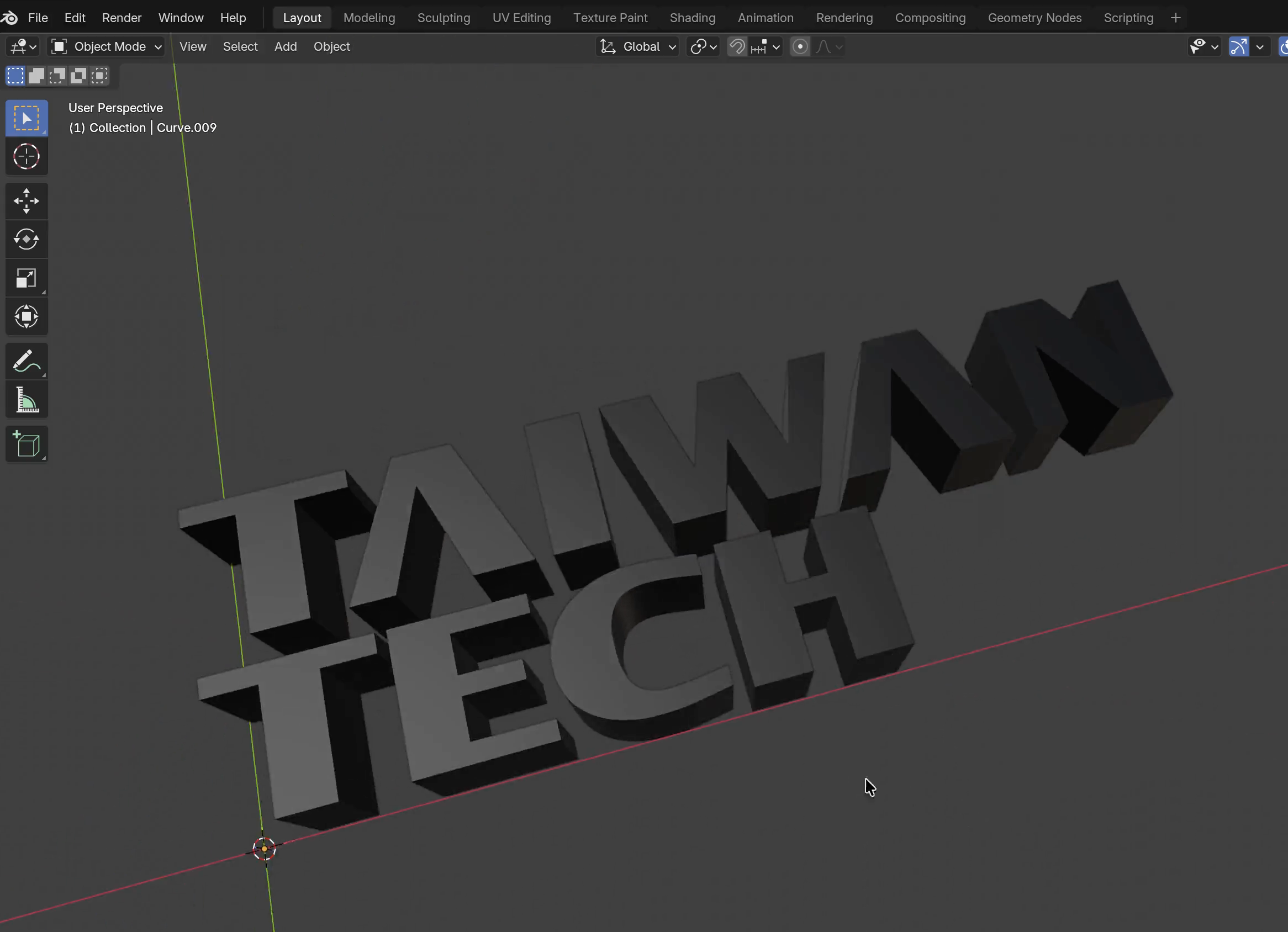
1. 簡介 (What is it?)
Potrace 是一個強大的 點陣圖(bmp)轉換成向量圖(svg) 轉換工具。它將黑白或高對比度的圖片(如 PNG, GIF, BMP)轉化為 SVG 格式,適合用於網頁設計、Logo 製作或列印(無需考慮解析度問題)。
⚠️ 重要限制:Potrace 主要針對 單色/黑白色調 圖像處理。如果輸入彩色圖片,它會將其強行轉為黑色線條,顏色資訊會丟失。建議使用簡化的 Logo、圖標或黑白剪影。
2. 系統安裝與環境準備
Potrace 支援 Linux (Debian/Ubuntu) 和 macOS,Windows 使用者通常透過 WSL (WSL2) 或 Cygwin 運行,或者使用 Inkscape 插件。
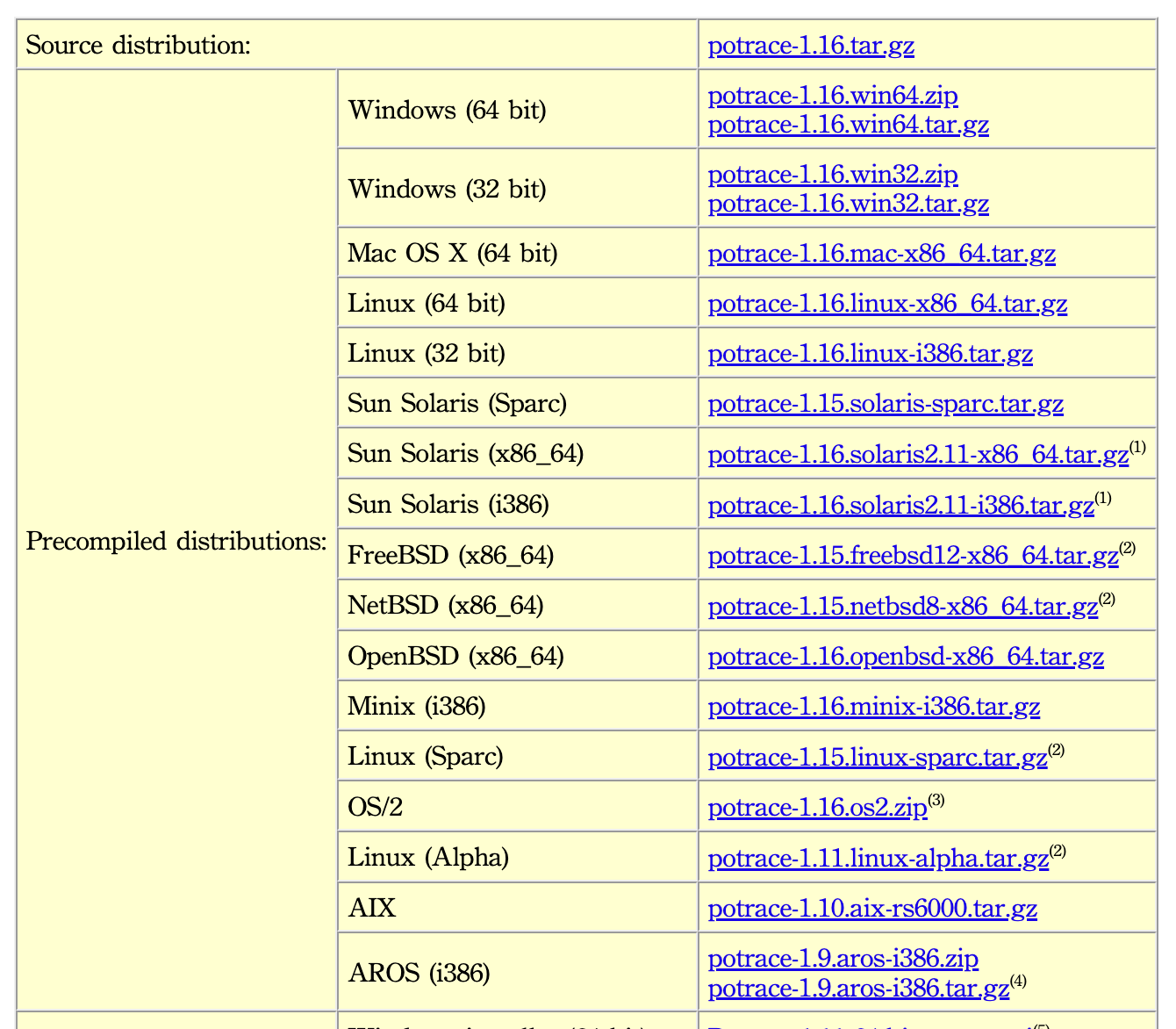
建議直接下載軟體來使用即可,參考下方圖片選擇你的作業系統 。下載網址
3. 基本指令與用法
Potrace 的核心運作邏輯是「閱讀圖像 -> 轉換算法 -> 輸出 SVG」。
🟢 基礎語法
potrace <輸入檔名> -s -o <輸出檔名>
🔴 常用參數 (選項)
| 參數 | 說明 |
|---|---|
-i, --input |
指定輸入圖片檔案位置。 |
-o, --output |
指定輸出 SVG 檔名(預設通常會命名為與輸入檔相同或 output.svg)。 |
-q, --quality |
設定簡化程度,範圍是 0-1。數值越大越平滑,但線條可能斷裂;數值越小越詳細,但可能雜訊多。 (建議預設為 2) |
--alpha |
處理透明背景(將透明處轉為白色或黑色)。 |
--threshold |
設定黑白閾值(0-1),控制對比度強弱。 |
4. 範例
步驟一:準備輸入圖片 (Input)
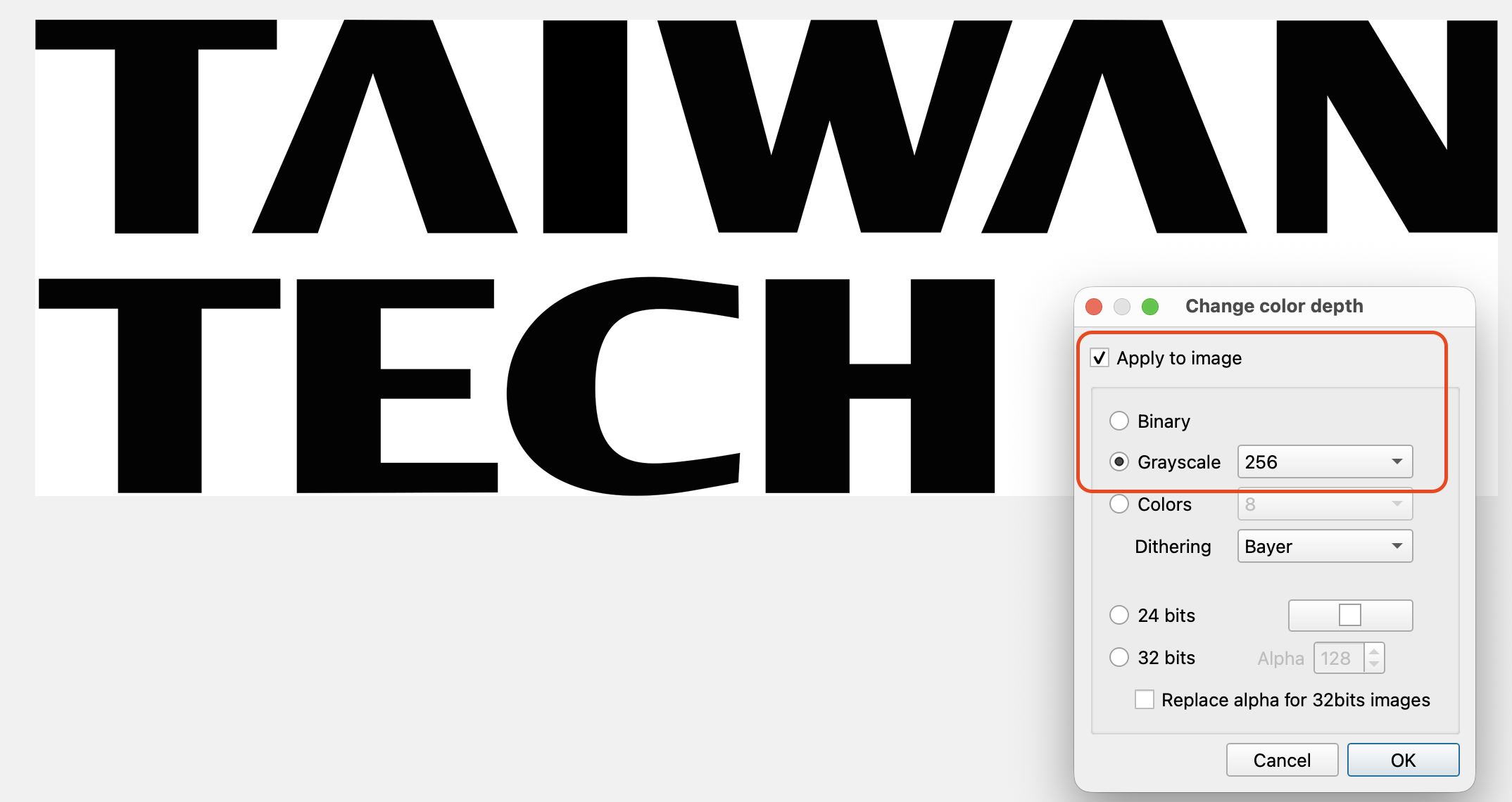
您需要先有一張適合的黑白圖片。為了測試效果,建議找一個簡單的 Logo,並且用 8bit (Gray) 儲存,推薦XnView看圖軟體。
下載範例:NTUST logo
步驟二:執行轉換指令
打開終端機(Terminal),導航至圖片目錄,輸入以下指令:
範例 1:基礎轉換 (預設設定)
./potrace ntust.bmp -s -o ntust.svg
範例 2:調整品質 (Quality = 5,適合複雜圖案)
./potrace ntust.bmp -s --quality 5 -o ntust.svg
步驟三:查看結果
使用瀏覽器或 SVG 編輯器打開生成的文件。
5. 常見問題與優化參數調整
有時候轉換後的 SVG 效果不好,可能是因為參數設定不適合該圖片。
A. 圖像過黑/過白?(使用 –threshold)
如果圖片本身有灰色雜訊,需要提高對比度。
./potrace ntust.bmp --threshold 0.8 -s -o ntust.svg
0.5(預設): 正常閾值。1.0: 極高對比(只有純黑變白)。
B. 線條斷裂太嚴重?(使用 –turbulence)
增加一點點隨機噪聲可以讓平滑的直線產生自然曲線,避免死板。
./potrace ntust.bmp --turbulence 20 -s -o ntust.svg
C. 移除背景白色/黑色 (使用 –alpha)
如果 PNG 有透明通道導致底部變白:
./potrace ntust.bmp --alpha -s -o ntust.bmp
-p: 背景轉為白色 (--alpha black或white)。
6. 匯入Blender
以下以影片操作作為範例(影片沒有聲音)
7. 總結檢查表 (Checklist)
在使用完工具後,請確認:
- 輸入檔 是否為單色(黑/白)或高對比?
- 輸出檔 (
output.svg) 是否有檔案權限錯誤? - 線條質感 是否符合預期?(若太粗糙,增加
--quality)。 - 文字清晰 嗎?(若文字模糊,嘗試
-a或手動調整)。